 |
Display Driver UninstallerLa forma más eficaz de eliminar los controladores NVIDIA, AMD e Intel |
|||||||||||||||||
|
Cómo funcionaSiga estos pasos para utilizar correctamente Display Driver Uninstaller (DDU) para una instalación limpia del controlador. Paso 1: Inicie DDUAbra la aplicación. Se recomienda encarecidamente ejecutar DDU enModo seguropara obtener los mejores resultados. Verá la interfaz principal con información del sistema. 
Paso 2: seleccione el tipo de dispositivoEn el lado derecho, use el menú desplegable para seleccionar el tipo de dispositivo que desea desinstalar (por ejemplo, GPU o Audio). 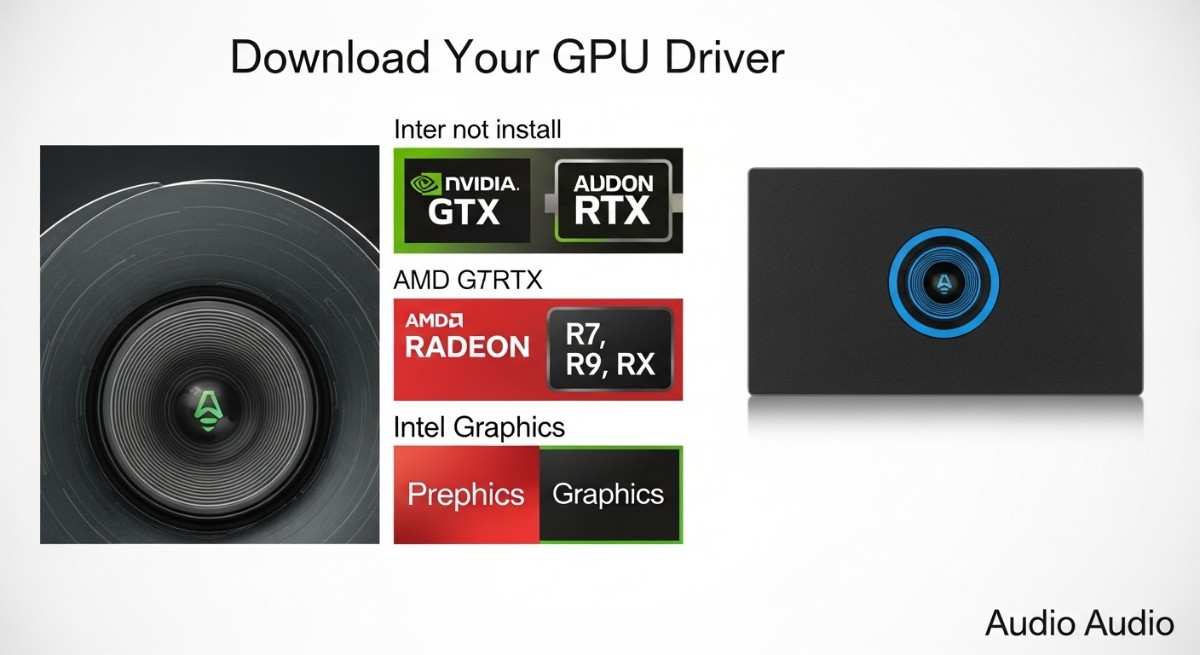
Paso 3: seleccione la marca del dispositivoSeleccione el proveedor del dispositivo específico (NVIDIA, AMD o Intel). DDU detectará automáticamente el controlador instalado. 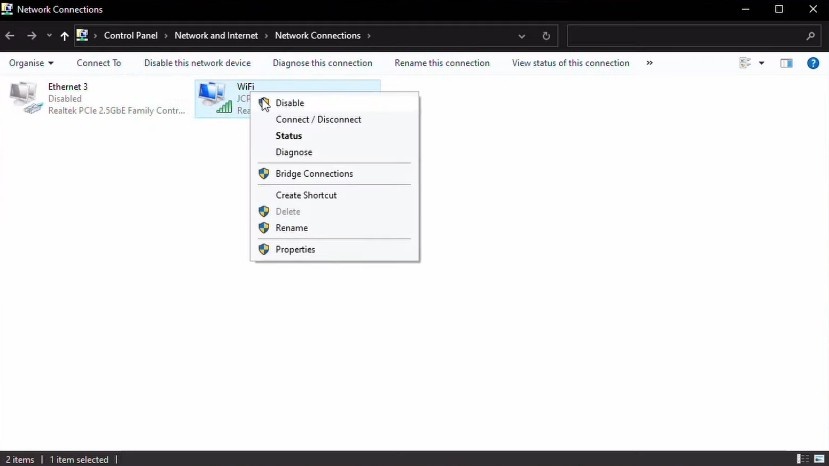
Paso 4: elija la opción de limpiezaSeleccione su método de limpieza preferido. "Limpiar y reiniciar" es la opción más común y recomendada para solucionar problemas de controladores. 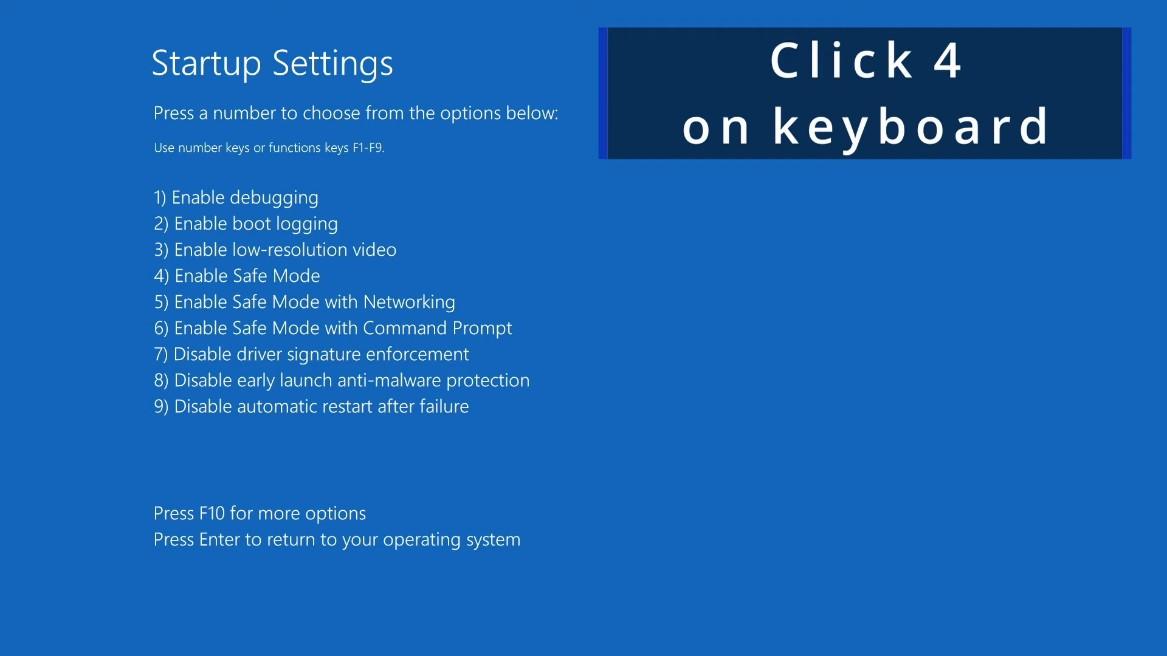
Paso 5: proceso de limpiezaDDU comenzará a eliminar todos los rastros del controlador, incluidas claves de registro, archivos y carpetas. Espere a que se complete el proceso. 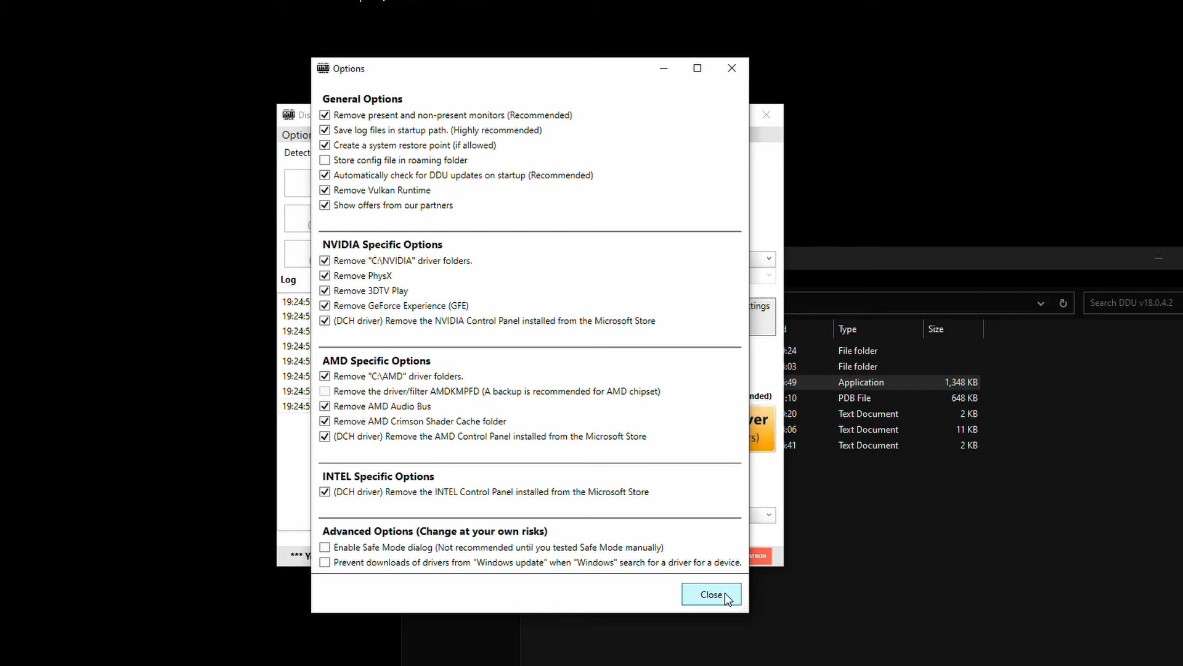
Paso 6: finalizaciónUna vez finalizada la limpieza, DDU te lo notificará. Si seleccionó "Limpiar y reiniciar", su computadora se reiniciará automáticamente. 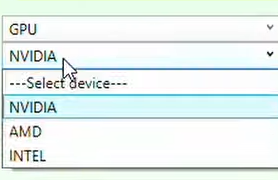
Paso 7: instale nuevos controladoresDespués de reiniciar, su sistema estará limpio. Ahora puede proceder a instalar los controladores más recientes para su tarjeta gráfica sin conflictos. 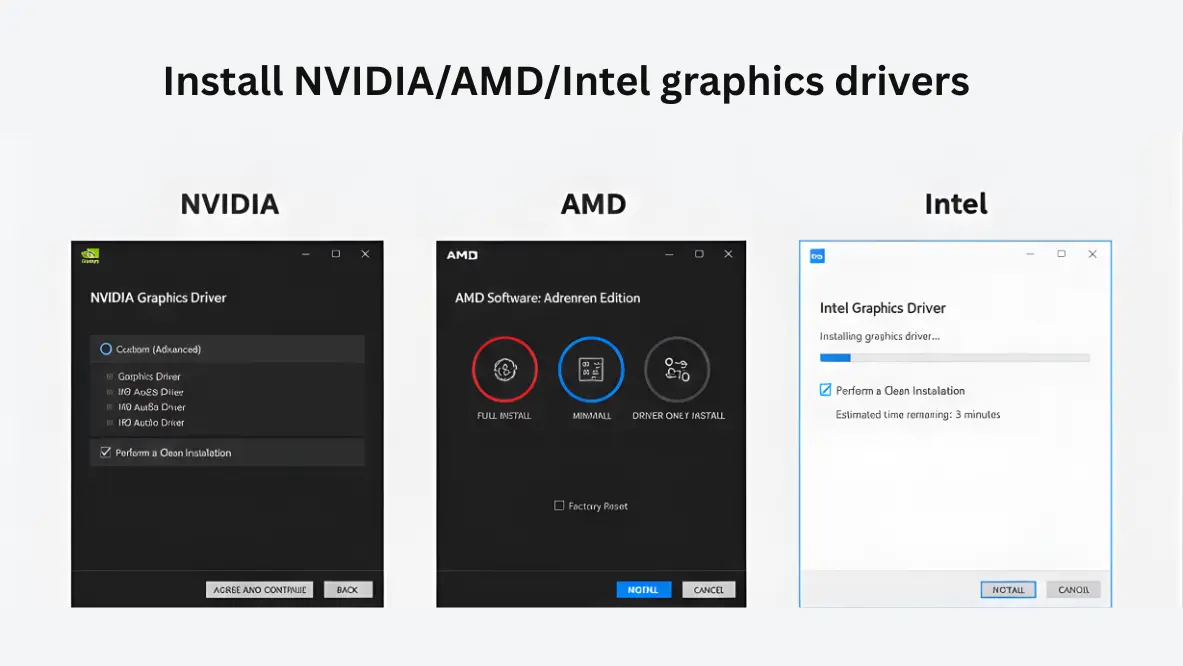
Para obtener asistencia más detallada, visite nuestroGuíaspágina o laForo de soporte. |
|||||||||||||||||
| Display Driver Uninstaller (DDU) · displaydriveruninstaller.org · Eliminación completa y limpia del controlador de gráficos. Reservados todos los derechos. © 2026 DisplayDriverUninstaller.org. |