 |
Display Driver UninstallerСамый эффективный способ удалить драйверы NVIDIA, AMD и Intel |
|||||||||||||||||
|
Как это работаетВыполните следующие действия, чтобы правильно использовать Display Driver Uninstaller (DDU) для чистой установки драйвера. Шаг 1. Запустите DDU.Откройте приложение. Настоятельно рекомендуется запустить DDU вБезопасный режимдля достижения наилучших результатов. Вы увидите основной интерфейс с системной информацией. 
Шаг 2. Выберите тип устройства.Справа в раскрывающемся меню выберите тип устройства, которое вы хотите удалить (например, графический процессор или аудио). 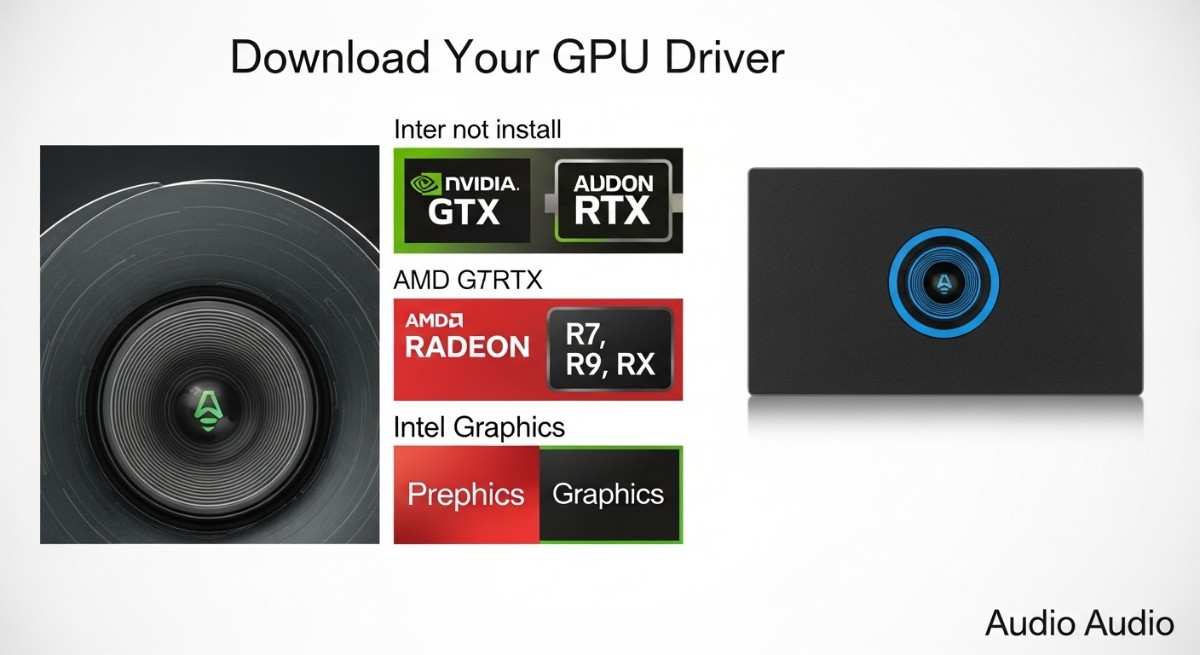
Шаг 3. Выберите марку устройства.Выберите конкретного поставщика устройства (NVIDIA, AMD или Intel). DDU автоматически обнаружит установленный драйвер. 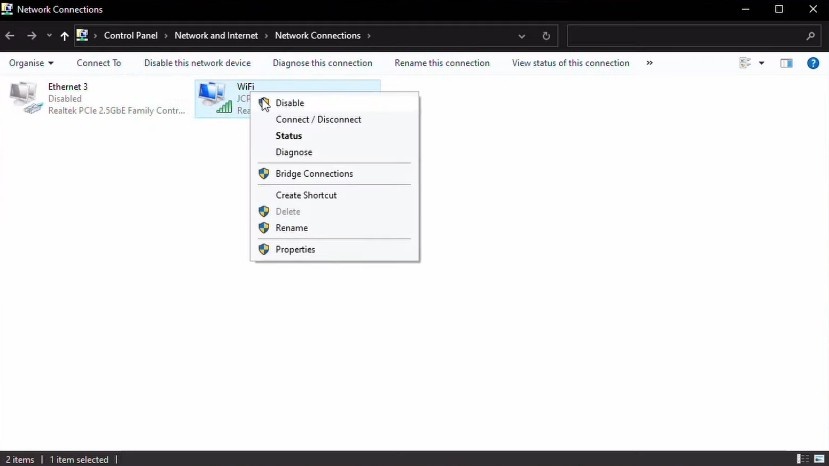
Шаг 4: выберите вариант очисткиВыберите предпочитаемый метод очистки. «Очистить и перезагрузить» — наиболее распространенный и рекомендуемый вариант устранения проблем с драйверами. 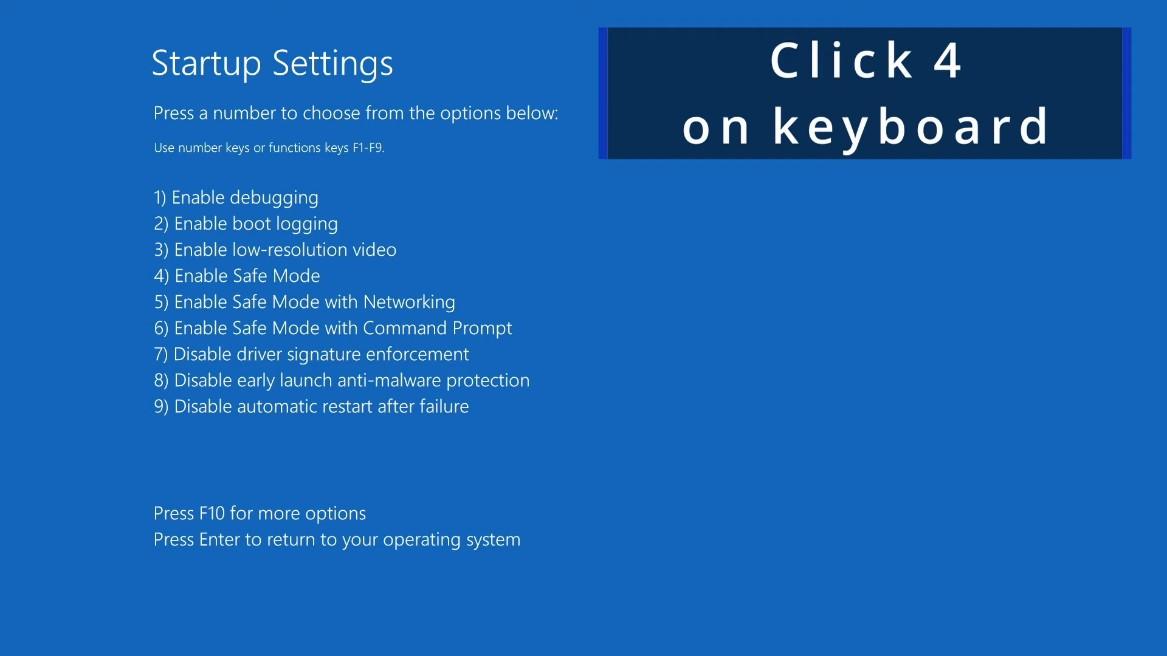
Шаг 5: Процесс очисткиDDU начнет удалять все следы драйвера, включая ключи реестра, файлы и папки. Подождите завершения процесса. 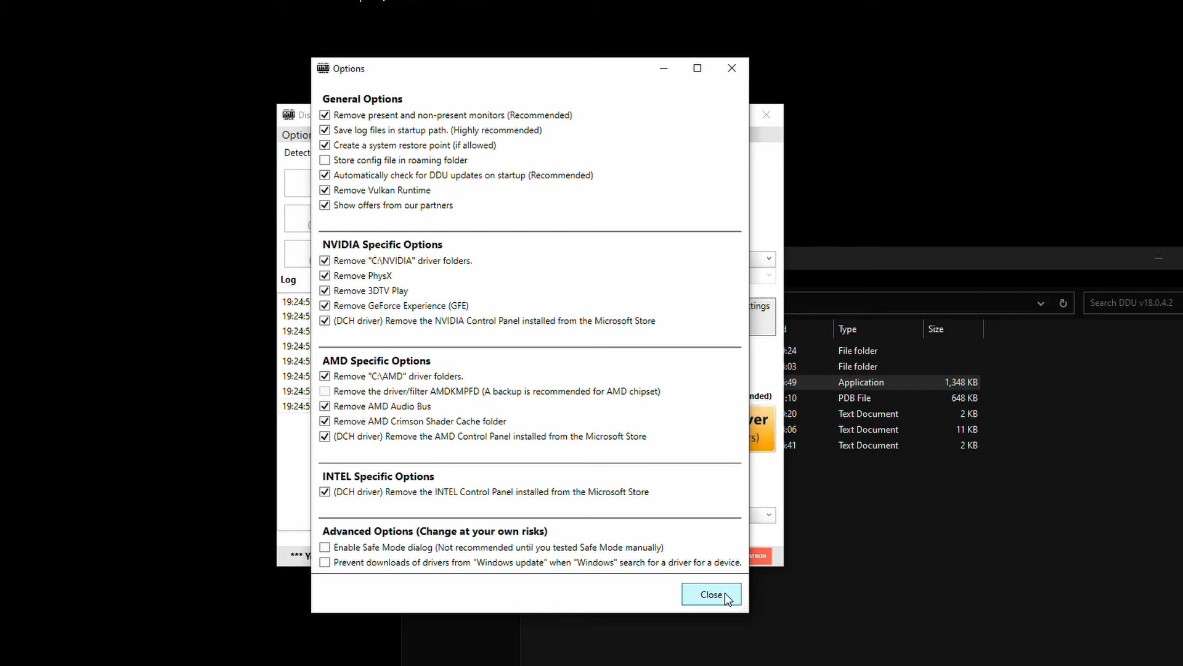
Шаг 6: ЗавершениеКак только очистка завершится, DDU уведомит вас. Если вы выбрали «Очистить и перезагрузить», ваш компьютер автоматически перезагрузится. 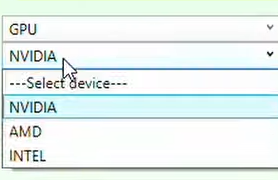
Шаг 7. Установите новые драйверыПосле перезагрузки ваша система будет чистой. Теперь вы можете приступить к установке последних версий драйверов для вашей видеокарты без конфликтов. 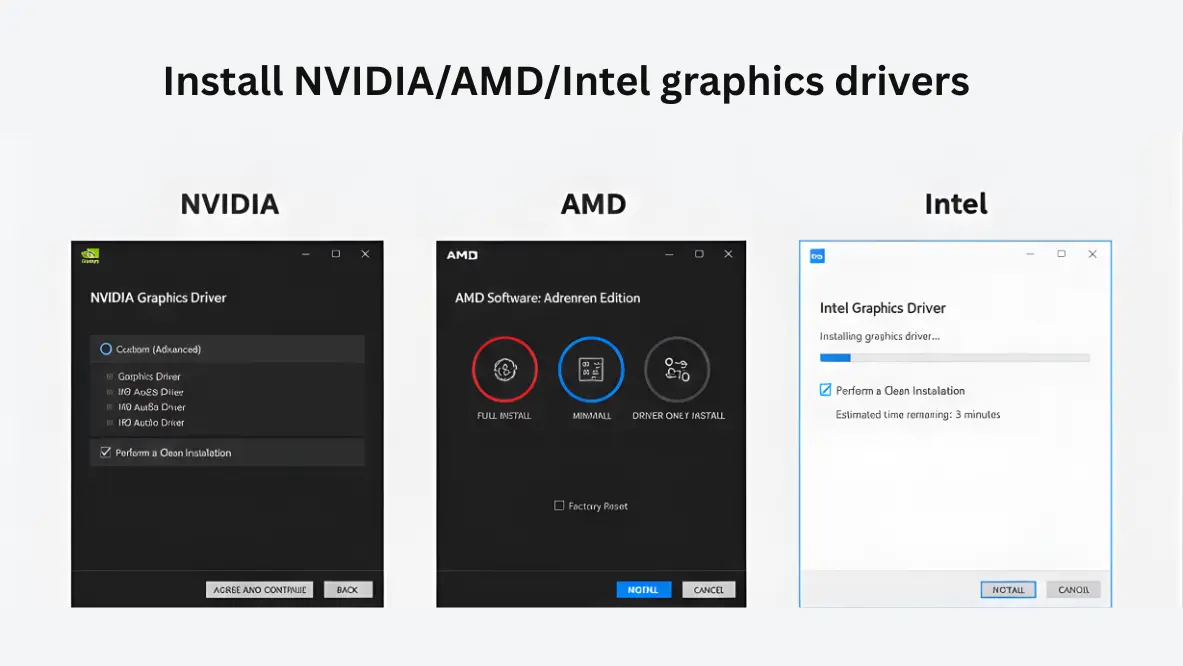
Для более подробной помощи посетите нашПутеводителистраница илиФорум поддержки. |
|||||||||||||||||
| Display Driver Uninstaller (DDU) · displaydriveruninstaller.org · Полное и чистое удаление графического драйвера. Все права защищены. © 2026 DisplayDriverUninstaller.org. |